Schlagwort: Windows Server 2012

  • SQL-Server: Fehler beim Warten auf das Wiederherstellungshandle des Datenbankmoduls

    SQL-Server: Fehler beim Warten auf das Wiederherstellungshandle des Datenbankmoduls

    Nicht immer läuft die Installation des Microsoft SQL Servers  problemlos ab. Wer die Meldung „Fehler beim Warten auf das Wiederherstellungshandle des Datenbankmoduls“ bzw. den Code 0x851A001A als Fehler bei der Installation erhält – so wirds einfach und schnell gelöst!

    Der Fehler tritt insbesondere bei der Installation von SQL Server Express (z.B. für PROFFIX) auf – kann aber auch bei anderen SQL Server Versionen auftreten.

    Lösung

    Bereinigung

    Zuerst einmal muss die mit dem Fehler installierte SQL – Instanz deinstalliert werden. Es ist nicht nötig, den ganzen SQL-Server zu deinstallieren(!)

    Dazu wechselt man zu den Programmen, wählt den SQL – Server aus (z.B. SQL Server Express 2014) und klickt auf Deinstallieren.
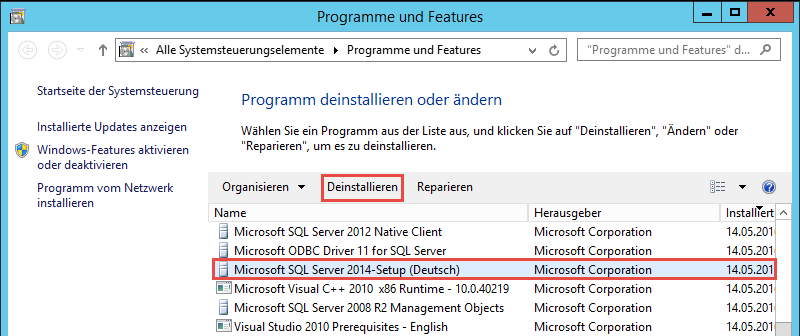
    MS SQL Server deinstallieren

    (Hinweis:Die Funktion Reparieren hilft bei diesem Problem nicht).

    Anschliessend klickt man sich durch den Assistenten und entfernt das Datenbankmodul (und nur das!) der entsprechenden Instanz.

    Modifizierte Installation

    Anschliessend ist alles bereit für eine neue, leicht modifizierte Installation des SQL-Servers. Ein Neustart ist nicht nötig aber empfohlen.

    Bei der Installation der „neuen Instanz“ folgt man wiederum dem Assistenten, bis man zur Eingabemaske Serverkonfiguration kommt.

    Hier ändert man den Kontonamen des SQL Server-Datenbankmoduls manuell (d.h. Eingeben oder Copy & Paste) wie folgt ab:

    NT AUTHORITY\NETWORK SERVICE
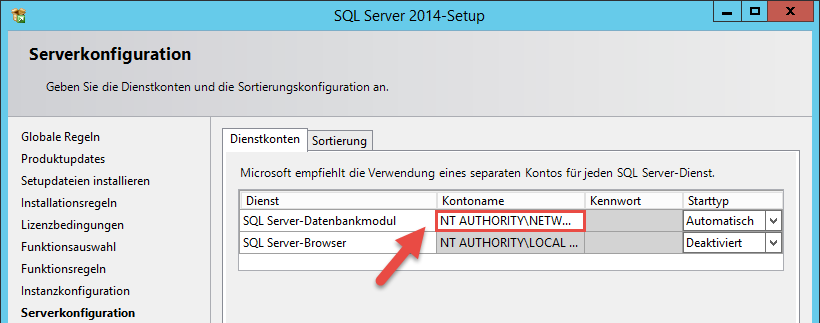
    SQL Server Dienst anpassen

    Anschliessend kann die Installation abgeschlossen werden; es  sollten keine weiteren Fehlermeldungen auftreten – und auch der SQL – Server Dienst sollte problemlos gestartet werden.

     

  • Windows Server 2012 R2 Core Eingabesprache ändern

    Windows Server 2012 R2 Core Eingabesprache ändern

    Um in Windows Server 2012 R2 Core die Eingabesprache von English auf Deutsch (Schweiz) zu ändern, wie folgt vorgehen:

    In Powershell folgendes eingeben:

    Set-WinDefaultInputMethodOverride "0807:00000807"


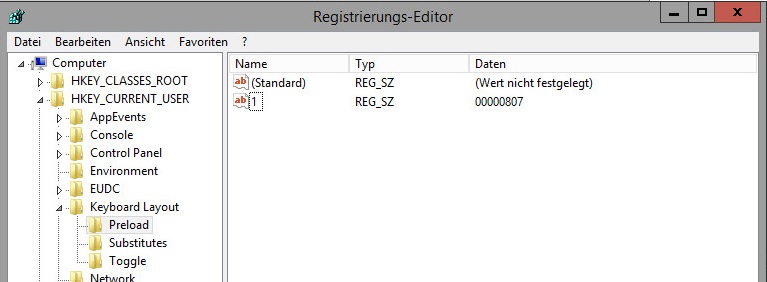
    Anschliessend in der Registry (in Powershell einfach „Regedit“ eingeben…) zu

    HKCU\Keyboard Layout\Preload

    navigieren und „Value 1“ auf 00000807 setzen.

    Server Core 2012 Eingabesprache ändern

    Sämtliche anderen Values können gelöscht werden.

  • AGFEO TAPI per Gruppenrichtlinien verteilen

    AGFEO TAPI per Gruppenrichtlinien verteilen

    TAPI Treiber korrekt zu installieren bzw. zu konfigurieren kann mühsam sein – insbesondere wenn mehrere Benutzer eingerichtet werden müssen. Das folgende Beispiel mit einer AGFEO Telefonanlage soll zeigen, dass mittels Gruppenrichtlinien auch dann die einzelnen Parameter individuell eingestellt werden können, wenn der Hersteller eine „einfache Netzwerkinstallation“ eigentlich gar nicht vorgesehen hat…

    Ausgangslage

    Im folgenden Beispiel war die Ausgangslage recht unkompliziert. Lediglich der AGFEO – Server (Bindeglied zwischen Telefonanlage und TAPI – Bereitstellung) wurde migriert. Manuell müsste nun aber auf jeder einzelnen Arbeitsstation die Konfiguration angepasst werden – etwas mühsam…

    Speditiver Lösungsweg

    Ein etwas speditiverer Lösungweg führt über die Gruppenrichtlinienverwaltung der Domäne. Da dabei auch Registry – Einträge der einzelnen Arbeitsstationen angepasst / erstellt werden können, kann praktisch jede Software beliebig „massenangepasst“ werden.

    Einzige Bedingung dafür ist, dass der Aufbau bzw. Lageort der entsprechenden Einträge im Voraus bekannt ist. In folgendem Fall konnte nach einer manuellen Anpassung der Software und anschliessender Auslesung der Registry (Tipp: den zu ändernden Begriff mit einem Platzhalter z.B. PLATZHALTER833 ersetzen, anschliessend die Registry mit F3 nach diesem Wort durchsuchen) die nötigen Infos gefunden werden:

    Beispiel AGFEO TAPI Driver:

    Der Pfad in der Registry lautet:

    HKEY_LOCAL_MACHINE\SOFTWARE\AGFEO\TSP7\7.0\Net


    Dabei sind folgende Einträge von Bedeutung:

    "Pwd"="PASSWORD"
    "Host"="HOST"
    "Usr"="USERNAME
    "Port"=dword:000013d9


    Hinweis: Der Eintrag Port wird als DWORD gespeichert, was nichts anderes als der hexadezimale Wert des Ports ist (5081). Eine schnelle Umrechnung Hex <–> Dec ermöglicht z.B. der Hex to Decimal Converter

    Individuelle Anpassung TAPI Treiber

    Die so ermittelten Parameter können anschliessend über die Gruppenrichtlinienverwaltung individuell, schnell und zielgerichtet im Netzwerk verteilt werden. Dabei kann auch hier wieder mit Parametern gearbeitet werden (z.B. für Benutzernamen des TAPI – Treibers automatisch den Windowslogin verwenden –> %username%).

    Wenn die Richtlinie einmal erstellt wurde, sind zukünftige Anpassungen oder aber auch automatische Neuzuweisungen (bei Benutzer/Arbeitsplatzwechsel) mit relativ wenig Aufwand verbunden.

  • Offline Domänenbeitritt

    Offline Domänenbeitritt

    Um einen Client einer Domäne hinzuzufügen muss man eine Reihe von Anforderungen erfüllten. Selbes Netzwerk, die richtigen DNS-Einstellungen,etc. Wie man dasselbe offline erledigen kann – hier die korrekten Schritte.

    Vorgehen

    Das Vorgehen ist schnell erklärt. Auf dem Domänencontroller führt man ein kleines Skript aus und generiert ein Textdokument. Dieses kann dann (z.B. per Mail) an den Client gesendet werden der sich damit dann offline an die Domäne anbinden kann.


    Schritte auf dem Server / Domänencontroller

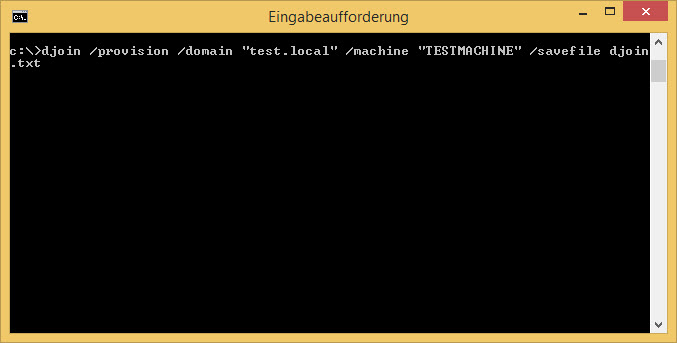
    Eingabeaufforderung (CMD) öffnen und folgende Befehle eingeben:

    djoin /provision /domain “DOMÄNE” /machine “NAME” /savefile c:/djoin.txt


    Anschliessend „taucht“ der Client auch bereits im ActiveDirectory auf.

    Offline Domänenbeitritt


    Hinweis: DOMÄNE = Name der Domäne, NAME = Computername


    Das generierte Textfile djoin.txt befindet sich unter C:\.

    Das File kopieren und auf den Client verschieben (z.B. per E-Mail, USB-Stick…)


    Schritte auf dem Client

    Das oben generierte Textfile djoin.txt in C: kopieren.

    Anschliessend Eingabeaufforderung ausführen (als lokaler Admin!) und folgende Befehle eingeben:

    cd c:\
    
    djoin /requestODJ /loadfile djoin.txt /windowspath %systemroot% /localos


    Fertig – Der Client wurde der Domäne hinzugefügt!

  • SQL Server does not support the language of the OS

    SQL Server does not support the language of the OS

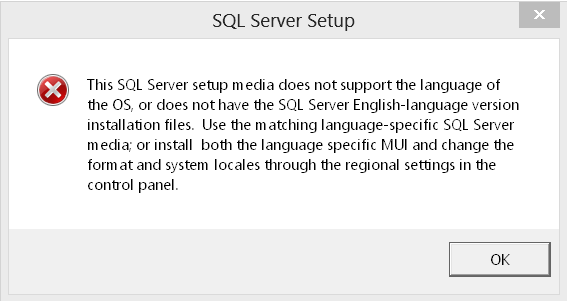
    Wenn man SQL Express 2012 oder die entsprechenden Vorgängen installieren möchte, und die Meldung „This SQL Server setup media does not support the language of the OS…“ ist die Lösung bereits im Error enthalten. Die Sprache passt nicht – oder doch?

    SQL Server not support anguageWichtig ist vor allem, dass man die zum System passende SQL Express Version installiert, d.h. Deutsche Sprache = Deutsche Installationsdatei, Englische Sprache = Englische Installationsdatei. Doch was wenn die Meldung immer noch erscheint – wie in diesem Fall hier?


    Die Lösung ist zum Glück recht einfach. Es braucht weder das Ändern eines Registryeintrages noch das manuelle Anpassen des Installationsfiles (was einige anscheinend versuchen…) sondern lediglich einen temporären Workaround.


    Workaround

    SQL Server not support language solution

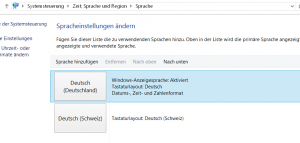
    In den Systemeinstellungen die Standardsprache Deutsch (Schweiz) auf Deutsch (Deutschland) setzten, SQL Express ohne Fehler installieren und die Sprache dann wieder zurückstellen. So sollten keine weiteren Komplikationen auftreten.

    Wichtig! Es reicht nicht, nur die Anzeigesprache auf Deutsch (Deutschland) zu setzen! Sowohl Anzeige- als auch Tastatursprache – evtl. sogar die Region müssen auf Deutsch (Deutschland) eingestellt werden.

    Powershell

    Anstelle die Standardsprache über die grafische Oberfläche umzustellen, gibt es auch die Variante mit Powershell (insbesondere unter den Server Core Varianten…).

    Dazu einfach eine Powershellkonsole öffnen und folgenden Befehl eingeben:

    Set-WinUserLanguageList -LanguageList DE-DE

    Nach erfolgter Installation kann dann z.B. mit

    Set-WinUserLanguageList -LanguageList DE-CH

    wieder der Originalzustand hergestellt werden.