Schlagwort: Windows 8.1

  • Windows 10 für SSD optimieren

    Windows 10 für SSD optimieren

    Grundsätzlich funktioniert Windows 10 mit einer SSD meist problemlos. Trotzdem gibt es eine Reihe von Möglichkeiten um Windows für den SSD – Betrieb zu optimieren und die Lebensdauer derselben zu verlängern.

    Wieso optimieren?

    Eine SSD ist zwar auch „nur ein Speichermedium“, im Gegensatz zu einer herkömmlichen Festplatte verfügt diese aber über einige Unterschiede. Aus folgenden Gründen lohnt sich deshalb eine Optimierung:

    • Verlängern der Lebensdauer der SSD durch Vermeidung von unnötigen Schreibzyklen
    • Vermeiden von Redundanzen
    • Erhöhen der Lese- und Schreibgeschwindigkeit der SSD
    • Vermeiden von „Flaschenhälsen“ und optimale Nutzung der SSD

    Optimierung einer SSD unter Windows

    Korrekter Einbau und Anschluss

    Die meisten SSDs unterstützen Übetragungsraten von bis zu 6 GBit/s. Sollte die SSD nachträglich nachgerüstet worden sein, macht es also Sinn auch den korrekten Anschluss zu verwenden (SATA 6G). Auf dem Mainboard sind diese „schnelleren Anschlüsse“ meist mit dem Kürzel 6G markiert.

    Zusätzlich muss im BIOS des Systems für den entsprechenden Anschluss unbedingt der AHCI-Modus aktiviert werden (anstelle IDE / RAID).

    Platz frei lassen

    Idealerweise lässt man auf der SSD etwas Platz (ca. 20 %) frei, damit diese sich selbst reorganisieren kann. Es empfiehlt sich nicht, die SSD bis aufs Maximum zu befüllen.

    Kein Defragmentieren

    Das Defragmentieren einer SSD ist nicht nur unnötig sondern auch der Lebensdauer abträglich. Sofern Windows die Festplatte als SSD erkennt, wird die Defragmentierfunkion automatisch deaktiviert; ansonsten kann diese wie folgt manuell abgeschaltet werden:

    1. Laufwerke defragmentieren und optimieren öffnen
    2. Prüfen ob das Laufwerk und Medientyp als Solid-State-Laufwerk eingetragen ist
    3. Prüfen ob die Optimierung auf Aus gestellt ist
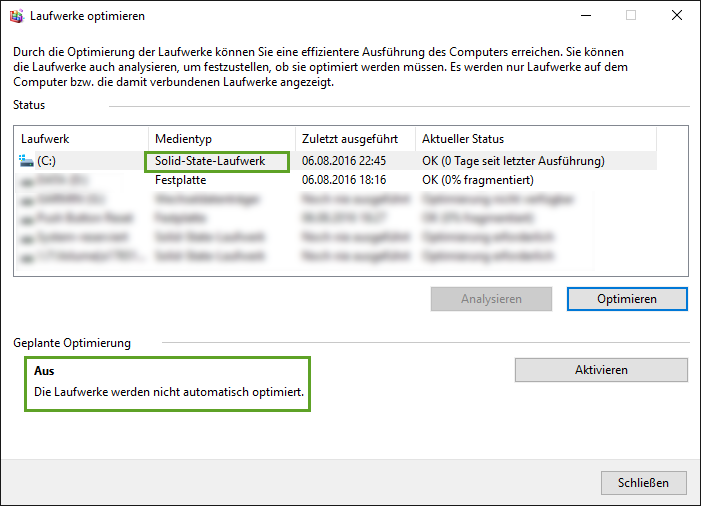
    SSD optimieren


    Windows Indizierung deaktivieren

    Auf einer herkömmlichen Festplatte macht die Indizierung Sinn, auf einer SSD hingegen werden dadurch unnötigte  Schreib- und Lesezyklen generiert. Die Windows Indizierung sollte deshalb deaktiviert werden. Dazu wie folgt vorgehen:

    1. Rechtsklick auf das entsprechenden Laufwerk (z.B. C:)
    2. Eigenschaften auswählen
    3. Den Haken bei Zulassen, dass für Dateien auf diesem Laufwerk…indiziert werden entfernen
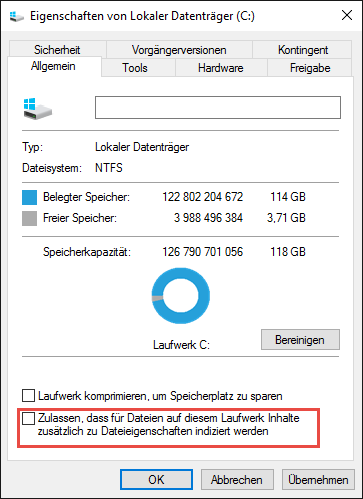
    SSD Indizierung deaktivieren

    Ruhezustand deaktivieren

    Für herkömmliche Festplatten kann der Start aus dem Ruhezustand einen erheblichen Geschwindigkeitsvorteil bringen. Bei einer SSD hingegen nutzt er wenig bis gar nichts, da diese bereits sehr schnell ist. Durch das Deaktivieren des Ruhezustands kann auf der SSD Platz gespart werden:

    1. Eingabeaufforderung als Administrator ausführen
    2. powercfg -h off eingeben und mit Enter bestätigten

    Superfetch deaktivieren

    Die Funktion Superfetch bringt bei der hohen Geschwindigkeit einer SSD keinen Vorteil, sondern benötigt im Gegenteil eher mehr Zeit. Sie kann deshalb wie folgt deaktiviert werden:

    1. Dienste öffnen
    2. Den Dienst Superfetch suchen und per Doppelklick öffnen
    3. Den Starttyp auf Deaktiviert setzen
    4. Auf Übernehmen klicken, dann auf OK klicken
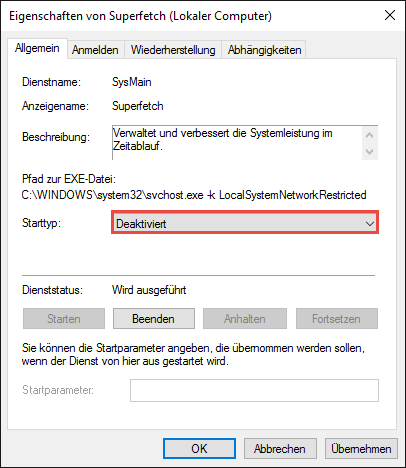
    Disable Superfetch

    Auslagerungsdatei auf herkömmliche Festplatte verschieben

    Falls neben der SSD auch noch eine herkömmliche Festplatte verwendet wird, sollte die Auslagerungsdatei des Systems auf dieselbe verschoben werden.

    1. System -> Erweiterte Systemeinstellungen öffnen
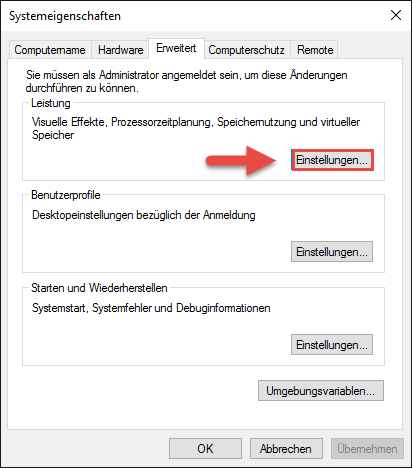
    2. Unter dem Abschnitt Leistung den Button Einstellungen anklicken
    3. Im folgenden Fenster unter Erweitert im Abschnitt Virtueller Arbeitsspeicher den Button Ändern anklicken
    4. Den Haken bei Auslagerungsdateigrösse für alle Laufwerke automatisch verwalten deaktivieren.
    5. Für das Laufwerk mit SSD den Haken bei Keine Auslagerungsdatei setzen.
    6. Für das Laufwerk mit der gewöhnlichen Festplatte den Haken bei Grösse wird vom System verwaltet setzen.
    7. Übernehmen und mit OK bestätigen
    8. Computer neustarten

    Systemeigenschaften SSD Windows

  • Laufwerksbuchstabe bleibt nicht bestehen

    Laufwerksbuchstabe bleibt nicht bestehen

    Jedes Laufwerk in Windows hat seinen Laufwerksbuchstaben. Doch was,wenn dieser partout nicht bestehen bleiben will und sich nach jedem Neustart zurücksetzt?

    Das Problem

    …ist schnell erklärt.
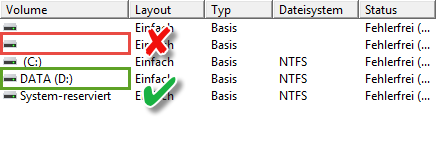
    Datenträgerverwaltung Windows

    Das rot markierte Laufwerk (genauer: die Partition) verliert nach jedem Neustart seinen Buchstaben. Zwar kann er manuell zugewiesen werden – so lustig ist das aber nach dem x-ten Mal auch nicht mehr.

    Diverse Versuche mit xyz-Partition Maker  und ähnlicher Software für den bequemen Anwender enden ergebnislos.

    Also ganz tief in der Trickkiste gewühlt und das beinahe vergessene Windows-Tools diskpart ausgegraben (Eingabeaufforderung –> cmd).

    diskpart
    list volumes
    select volume x
    ATTRIBUTES VOLUME CLEAR HIDDEN

    Wobei „volume x“ natürlich die störrische Partition darstellt.

    Mit 4 Zeilen ist das Problem gelöst…


  • Windows 10 Upgrade erzwingen

    Windows 10 Upgrade erzwingen

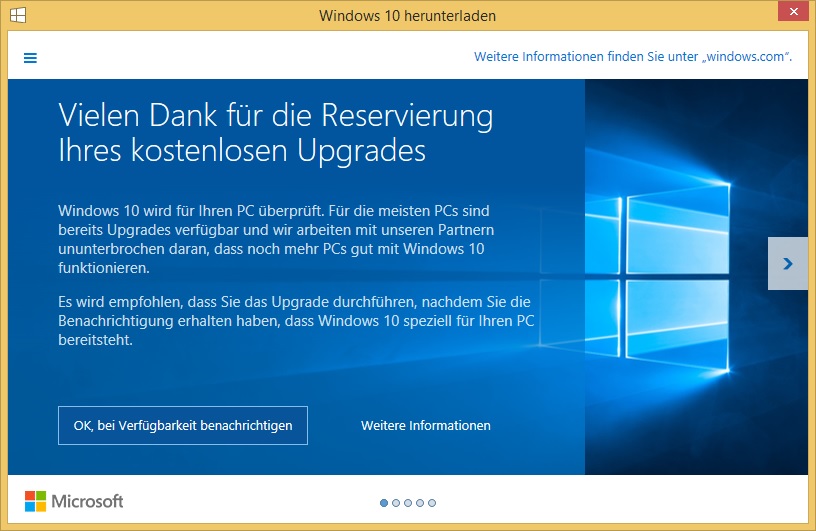
    Zurzeit wird ein grosser Wirbel um das neue Windows 10 gemacht. Bei vielen Nutzern erscheint zwar die Meldung über ein Upgrade und die Möglichkeit informiert zu werden, „wann“ das Upgrade verfügbar ist – konkrete Daten fehlen aber. Mit folgendem Trick wird das Windows 10 Upgrade erzwungen.


    Windows 10 Upgrade
    Das Upgrade ist reserviert? Aber wann wird es installiert?

    Vorarbeiten für das Upgrade

    Obwohl theoretisch nicht nötig, empfiehlt sich doch kurz einmal einen Blick auf die eigenen Backups zu werfen (Checkliste zum Backup gibts hier).

    Anschliessend sollte das Verzeichnis C:\Windows\SoftwareDistribution\Download komplett geleert werden. Ist Windows nicht auf C:\ installiert analog mit anderem Laufwerksbuchstaben verfahren.

    Upgrade erzwingen

    Die weiteren Schritte sind nicht schwierig.

    1. Eingabeaufforderung / CMD also Administrator ausführen (wichtig!)
    2. wuauclt.exe /updatenow eingeben und mit Enter bestätigen

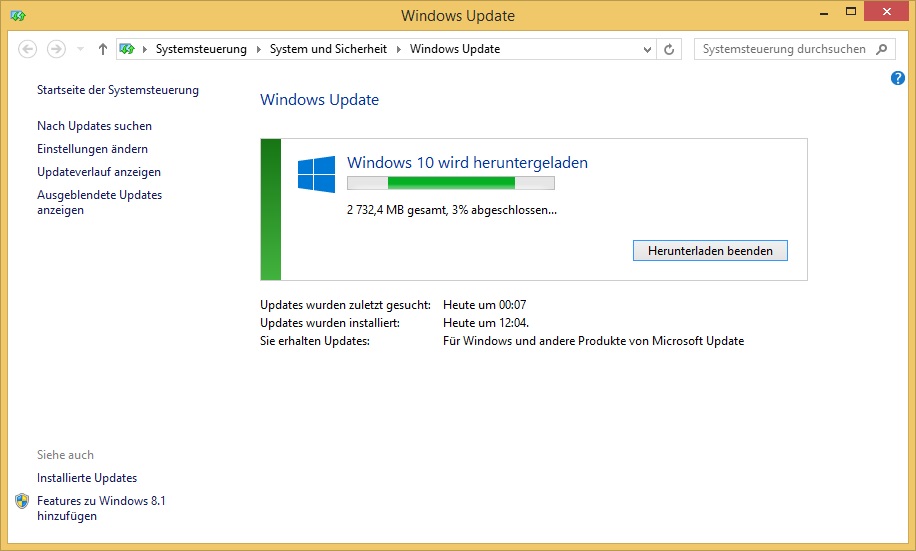
    Anschliessend kann Windows Update wie gewohnt geöffnet werden – Windows 10 sollte automatisch als Upgrade heruntergeladen werden


    Windows 10 Upgrade erzwingen
    Nach Abschluss wird das Upgrade auf Windows 10 heruntergeladen
  • Drag & Drop funktioniert nicht mehr

    Drag & Drop funktioniert nicht mehr

    Unter Windows gibt es ab und zu das Problem, dass Drag & Drop nicht mehr funktioniert. Meist hilft dabei ein Neustart. Wie’s schneller geht – in diesem Beitrag…

    Ein Neustart braucht immer Zeit und Nerven.

    Folgender Workaround für das Drag & Drop – Problem funktioniert unter Windows 7, Windows 8 und Windows 8.1 – evtl. auch bei weiteren Systemen:


    1. Beliebigen Ordner öffnen
    2. Linksklick oder Rechtsklick auf eine Datei – Maustaste gedrückt halten!
    3. ESC auf der Tastatur drücken

    Alternativ kann für Windows 8.1 auch folgender Registry-Fix versucht werden: Fix downloaden

    Danach sollte Drag & Drop wieder einwandfrei funktionieren. Falls nicht lohnt sich ein Blick auf den offiziellen Supportartikel von Microsoft.

  • Upgrade auf Windows 8.1 schlägt fehl

    Upgrade auf Windows 8.1 schlägt fehl

    Das kostenlose Upgrade von Windows 8 auf Windows 8.1 ist grundsätzlich eine gute Sache – sofern es denn durchgeführt werden kann. Wie man trotz Fehlermeldungen oder kleineren Hängern sein System auf  Version 8.1 upgraden kann – hier die Lösungen.

    Ein Upgrade von Windows 8 ist leider nur über den Windows Store möglich. Wenn gleich bei einem reibungslosen Ablauf so vieles vereinfacht wird, erschwert es doch bei Fehlern das Finden einer Lösung. Eine alternative Upgrademöglichkeit wäre für ein nächste Mal wünschenswert…

    Häufige Fehler beim Upgrade

    • Error Code 0x80070003
    • Error Code 0xC1900101-0x20017
    • Upgrade „hängt“ ab 50 %


    Lösungen

    Windows Store Cache leeren

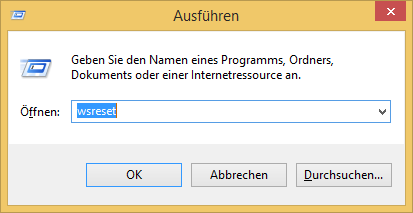
    Da das Upgrade über den Windows Store durchgeführt wird, lohnt es sich bei Problemen hier anzusetzten. Eine erste Idee ist deshalb, den „Zwischenspeicher“ des Stores zu leeren.Store Cache zurücksetzen

    1. „Windowstaste + R“ drücken; Es öffnet sich das Fenster „Ausführen“
    2. „wsreset“ eingeben (ohne Anführungszeichen); mit Enter bestätigen


     Windows Update Fehlerbehebung

    Da evtl. ein fehlgeschlagenes Update das Upgrade verhindert, sollte diese Fehlerquelle bereits am Anfang ausgeschlossen werden. Glücklicherweise muss man dies nicht manuell erledigen – sondern kann folgendes Tool verwenden:  Windows Update Diagnostic

    Das Tool einfach herunterladen, ausführen und mögliche Fehler beheben lassen.

    Dienste überprüfen

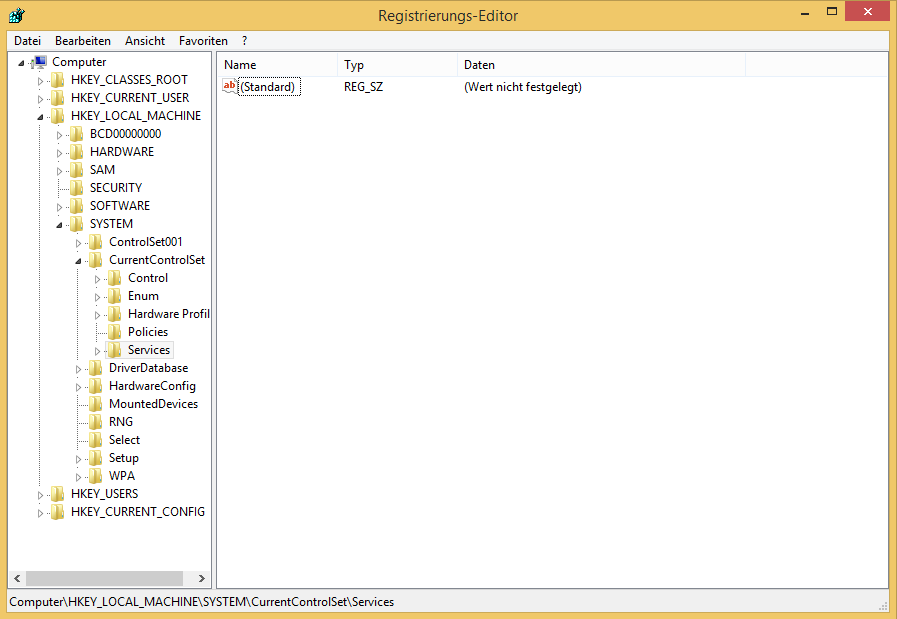
    Bei einigen Systemen scheint der Fehler bei einem fehlerhaften Eintrag in der Registry zu liegen.Registrierungs-Editor

    1. „Windowstaste + R“ drücken; Das bereits bekannte Fenster „Ausführen“ öffnet sich
    2. „regedit“ eingeben (wiederum ohne Anführungszeichen); mit Enter bestätigen
    3. In der Baumstruktur zu folgendem Pfad navigieren:  HKEYLOCALMACHINE\SYSTEM\CurrentControlSet\Services\Schedule
    4. Korrekter Wert für StartHier nun den Eintrag „Start“ mittels Doppelklick überprüfen. Es sollte der Wert „2“ vorhanden sein. Ansonsten mit „2“ überschreiben.
    5. Anschliessend einen Neustart durchführen und das Upgrade wiederholen.


    Hinweise

    • Windows 8 Enterprise kann nicht über den Store aktualisiert werden (mehr dazu hier)
    • Evtl. installierte Zusatzprogramme wie Firewall, Antivirus etc. während dem Upgrade deaktivieren!