Schlagwort: Wartung

  • Windows 10 für SSD optimieren

    Windows 10 für SSD optimieren

    Grundsätzlich funktioniert Windows 10 mit einer SSD meist problemlos. Trotzdem gibt es eine Reihe von Möglichkeiten um Windows für den SSD – Betrieb zu optimieren und die Lebensdauer derselben zu verlängern.

    Wieso optimieren?

    Eine SSD ist zwar auch „nur ein Speichermedium“, im Gegensatz zu einer herkömmlichen Festplatte verfügt diese aber über einige Unterschiede. Aus folgenden Gründen lohnt sich deshalb eine Optimierung:

    • Verlängern der Lebensdauer der SSD durch Vermeidung von unnötigen Schreibzyklen
    • Vermeiden von Redundanzen
    • Erhöhen der Lese- und Schreibgeschwindigkeit der SSD
    • Vermeiden von „Flaschenhälsen“ und optimale Nutzung der SSD

    Optimierung einer SSD unter Windows

    Korrekter Einbau und Anschluss

    Die meisten SSDs unterstützen Übetragungsraten von bis zu 6 GBit/s. Sollte die SSD nachträglich nachgerüstet worden sein, macht es also Sinn auch den korrekten Anschluss zu verwenden (SATA 6G). Auf dem Mainboard sind diese „schnelleren Anschlüsse“ meist mit dem Kürzel 6G markiert.

    Zusätzlich muss im BIOS des Systems für den entsprechenden Anschluss unbedingt der AHCI-Modus aktiviert werden (anstelle IDE / RAID).

    Platz frei lassen

    Idealerweise lässt man auf der SSD etwas Platz (ca. 20 %) frei, damit diese sich selbst reorganisieren kann. Es empfiehlt sich nicht, die SSD bis aufs Maximum zu befüllen.

    Kein Defragmentieren

    Das Defragmentieren einer SSD ist nicht nur unnötig sondern auch der Lebensdauer abträglich. Sofern Windows die Festplatte als SSD erkennt, wird die Defragmentierfunkion automatisch deaktiviert; ansonsten kann diese wie folgt manuell abgeschaltet werden:

    1. Laufwerke defragmentieren und optimieren öffnen
    2. Prüfen ob das Laufwerk und Medientyp als Solid-State-Laufwerk eingetragen ist
    3. Prüfen ob die Optimierung auf Aus gestellt ist
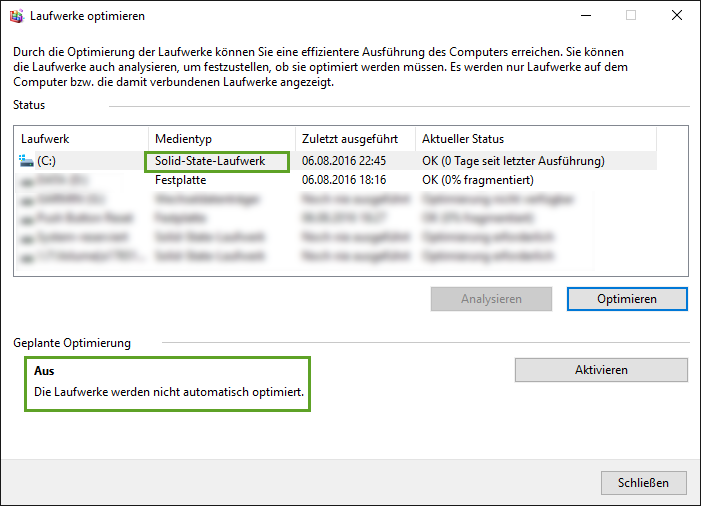
    SSD optimieren


    Windows Indizierung deaktivieren

    Auf einer herkömmlichen Festplatte macht die Indizierung Sinn, auf einer SSD hingegen werden dadurch unnötigte  Schreib- und Lesezyklen generiert. Die Windows Indizierung sollte deshalb deaktiviert werden. Dazu wie folgt vorgehen:

    1. Rechtsklick auf das entsprechenden Laufwerk (z.B. C:)
    2. Eigenschaften auswählen
    3. Den Haken bei Zulassen, dass für Dateien auf diesem Laufwerk…indiziert werden entfernen
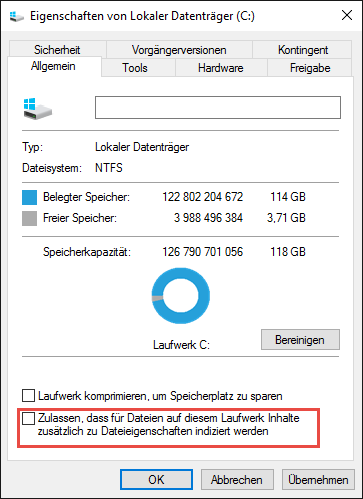
    SSD Indizierung deaktivieren

    Ruhezustand deaktivieren

    Für herkömmliche Festplatten kann der Start aus dem Ruhezustand einen erheblichen Geschwindigkeitsvorteil bringen. Bei einer SSD hingegen nutzt er wenig bis gar nichts, da diese bereits sehr schnell ist. Durch das Deaktivieren des Ruhezustands kann auf der SSD Platz gespart werden:

    1. Eingabeaufforderung als Administrator ausführen
    2. powercfg -h off eingeben und mit Enter bestätigten

    Superfetch deaktivieren

    Die Funktion Superfetch bringt bei der hohen Geschwindigkeit einer SSD keinen Vorteil, sondern benötigt im Gegenteil eher mehr Zeit. Sie kann deshalb wie folgt deaktiviert werden:

    1. Dienste öffnen
    2. Den Dienst Superfetch suchen und per Doppelklick öffnen
    3. Den Starttyp auf Deaktiviert setzen
    4. Auf Übernehmen klicken, dann auf OK klicken
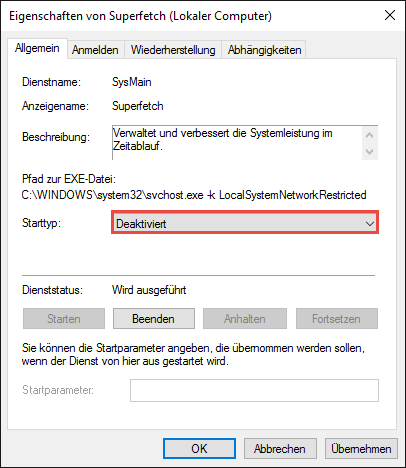
    Disable Superfetch

    Auslagerungsdatei auf herkömmliche Festplatte verschieben

    Falls neben der SSD auch noch eine herkömmliche Festplatte verwendet wird, sollte die Auslagerungsdatei des Systems auf dieselbe verschoben werden.

    1. System -> Erweiterte Systemeinstellungen öffnen
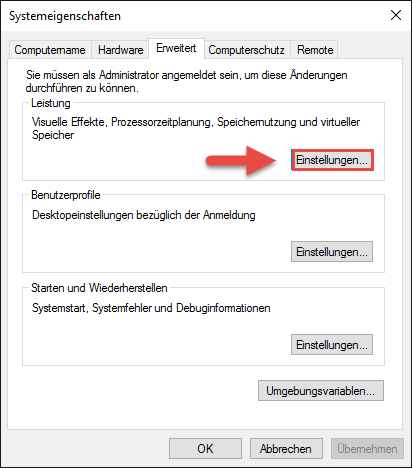
    2. Unter dem Abschnitt Leistung den Button Einstellungen anklicken
    3. Im folgenden Fenster unter Erweitert im Abschnitt Virtueller Arbeitsspeicher den Button Ändern anklicken
    4. Den Haken bei Auslagerungsdateigrösse für alle Laufwerke automatisch verwalten deaktivieren.
    5. Für das Laufwerk mit SSD den Haken bei Keine Auslagerungsdatei setzen.
    6. Für das Laufwerk mit der gewöhnlichen Festplatte den Haken bei Grösse wird vom System verwaltet setzen.
    7. Übernehmen und mit OK bestätigen
    8. Computer neustarten

    Systemeigenschaften SSD Windows

  • AGFEO TAPI per Gruppenrichtlinien verteilen

    AGFEO TAPI per Gruppenrichtlinien verteilen

    TAPI Treiber korrekt zu installieren bzw. zu konfigurieren kann mühsam sein – insbesondere wenn mehrere Benutzer eingerichtet werden müssen. Das folgende Beispiel mit einer AGFEO Telefonanlage soll zeigen, dass mittels Gruppenrichtlinien auch dann die einzelnen Parameter individuell eingestellt werden können, wenn der Hersteller eine „einfache Netzwerkinstallation“ eigentlich gar nicht vorgesehen hat…

    Ausgangslage

    Im folgenden Beispiel war die Ausgangslage recht unkompliziert. Lediglich der AGFEO – Server (Bindeglied zwischen Telefonanlage und TAPI – Bereitstellung) wurde migriert. Manuell müsste nun aber auf jeder einzelnen Arbeitsstation die Konfiguration angepasst werden – etwas mühsam…

    Speditiver Lösungsweg

    Ein etwas speditiverer Lösungweg führt über die Gruppenrichtlinienverwaltung der Domäne. Da dabei auch Registry – Einträge der einzelnen Arbeitsstationen angepasst / erstellt werden können, kann praktisch jede Software beliebig „massenangepasst“ werden.

    Einzige Bedingung dafür ist, dass der Aufbau bzw. Lageort der entsprechenden Einträge im Voraus bekannt ist. In folgendem Fall konnte nach einer manuellen Anpassung der Software und anschliessender Auslesung der Registry (Tipp: den zu ändernden Begriff mit einem Platzhalter z.B. PLATZHALTER833 ersetzen, anschliessend die Registry mit F3 nach diesem Wort durchsuchen) die nötigen Infos gefunden werden:

    Beispiel AGFEO TAPI Driver:

    Der Pfad in der Registry lautet:

    HKEY_LOCAL_MACHINE\SOFTWARE\AGFEO\TSP7\7.0\Net


    Dabei sind folgende Einträge von Bedeutung:

    "Pwd"="PASSWORD"
    "Host"="HOST"
    "Usr"="USERNAME
    "Port"=dword:000013d9


    Hinweis: Der Eintrag Port wird als DWORD gespeichert, was nichts anderes als der hexadezimale Wert des Ports ist (5081). Eine schnelle Umrechnung Hex <–> Dec ermöglicht z.B. der Hex to Decimal Converter

    Individuelle Anpassung TAPI Treiber

    Die so ermittelten Parameter können anschliessend über die Gruppenrichtlinienverwaltung individuell, schnell und zielgerichtet im Netzwerk verteilt werden. Dabei kann auch hier wieder mit Parametern gearbeitet werden (z.B. für Benutzernamen des TAPI – Treibers automatisch den Windowslogin verwenden –> %username%).

    Wenn die Richtlinie einmal erstellt wurde, sind zukünftige Anpassungen oder aber auch automatische Neuzuweisungen (bei Benutzer/Arbeitsplatzwechsel) mit relativ wenig Aufwand verbunden.

  • VMWare: Fehler beim Konsolidieren der Festplatten: msg.fileio.lock.

    VMWare: Fehler beim Konsolidieren der Festplatten: msg.fileio.lock.

    Probleme beim Konsolidieren von Snapshots? Meldung „msg.fileio.lock“? So behebt man das Problem…

    Die Mitteilung in VMware vCenter „Die Festplatten der virtuellen Maschine müssen konsolidiert werden“ können normalerweise per Rechtsklick auf die jeweilige Maschine >> Snapshots >> Konsolidieren beseitigt werden.

    Leider kommt es aber ab und zu vor, dass dann die Meldung „Fehler beim Konsolidieren der Festplatten: msg.fileio.lock.“ erscheint.

    Meist liegt die Ursache an einem der mittlerweile so zahlreich vorhandenen Backuplösungen, die noch in irgendeiner Form auf die VMs zugreift oder z.B. durch einen Systemausfall „hängengeblieben“ ist. Ein Reboot des Backuplösung löst das Problem daher meistens.

  • Upgrade auf Windows 8.1 schlägt fehl

    Upgrade auf Windows 8.1 schlägt fehl

    Das kostenlose Upgrade von Windows 8 auf Windows 8.1 ist grundsätzlich eine gute Sache – sofern es denn durchgeführt werden kann. Wie man trotz Fehlermeldungen oder kleineren Hängern sein System auf  Version 8.1 upgraden kann – hier die Lösungen.

    Ein Upgrade von Windows 8 ist leider nur über den Windows Store möglich. Wenn gleich bei einem reibungslosen Ablauf so vieles vereinfacht wird, erschwert es doch bei Fehlern das Finden einer Lösung. Eine alternative Upgrademöglichkeit wäre für ein nächste Mal wünschenswert…

    Häufige Fehler beim Upgrade

    • Error Code 0x80070003
    • Error Code 0xC1900101-0x20017
    • Upgrade „hängt“ ab 50 %


    Lösungen

    Windows Store Cache leeren

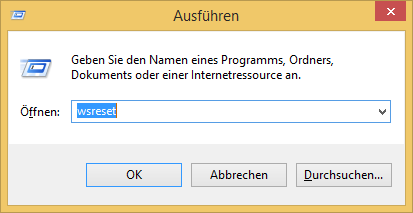
    Da das Upgrade über den Windows Store durchgeführt wird, lohnt es sich bei Problemen hier anzusetzten. Eine erste Idee ist deshalb, den „Zwischenspeicher“ des Stores zu leeren.Store Cache zurücksetzen

    1. „Windowstaste + R“ drücken; Es öffnet sich das Fenster „Ausführen“
    2. „wsreset“ eingeben (ohne Anführungszeichen); mit Enter bestätigen


     Windows Update Fehlerbehebung

    Da evtl. ein fehlgeschlagenes Update das Upgrade verhindert, sollte diese Fehlerquelle bereits am Anfang ausgeschlossen werden. Glücklicherweise muss man dies nicht manuell erledigen – sondern kann folgendes Tool verwenden:  Windows Update Diagnostic

    Das Tool einfach herunterladen, ausführen und mögliche Fehler beheben lassen.

    Dienste überprüfen

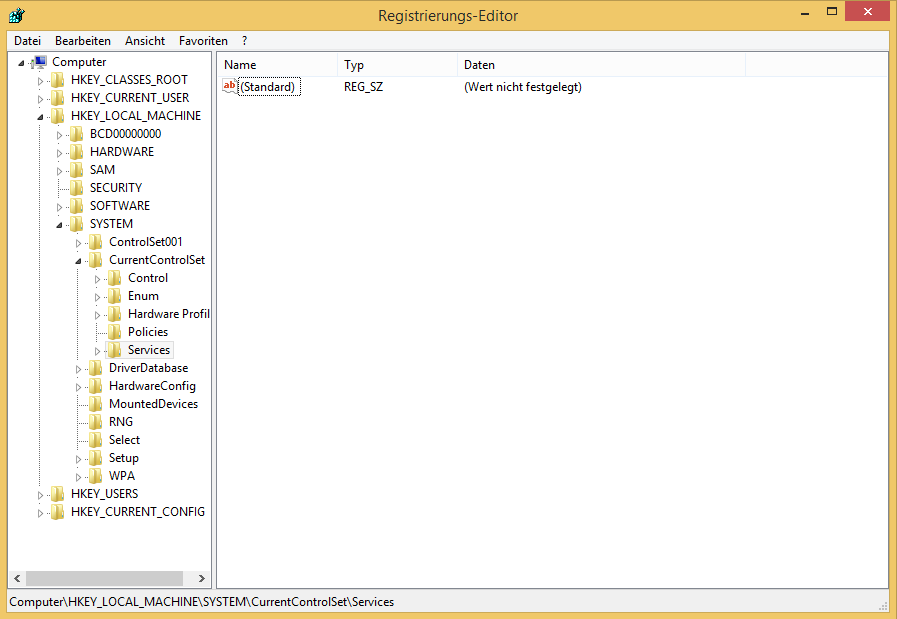
    Bei einigen Systemen scheint der Fehler bei einem fehlerhaften Eintrag in der Registry zu liegen.Registrierungs-Editor

    1. „Windowstaste + R“ drücken; Das bereits bekannte Fenster „Ausführen“ öffnet sich
    2. „regedit“ eingeben (wiederum ohne Anführungszeichen); mit Enter bestätigen
    3. In der Baumstruktur zu folgendem Pfad navigieren:  HKEYLOCALMACHINE\SYSTEM\CurrentControlSet\Services\Schedule
    4. Korrekter Wert für StartHier nun den Eintrag „Start“ mittels Doppelklick überprüfen. Es sollte der Wert „2“ vorhanden sein. Ansonsten mit „2“ überschreiben.
    5. Anschliessend einen Neustart durchführen und das Upgrade wiederholen.


    Hinweise

    • Windows 8 Enterprise kann nicht über den Store aktualisiert werden (mehr dazu hier)
    • Evtl. installierte Zusatzprogramme wie Firewall, Antivirus etc. während dem Upgrade deaktivieren!
  • KMU und „Wake on LAN“

    KMU und „Wake on LAN“

    Gerade bei KMU’s ist es häufig so, dass die Arbeitsplätze häufig stark ausgelastet sind. Die Mitarbeiter kommen am morgen, lassen den Computer den ganzen Tag an und fahren in am Abend wieder herunter. Updates und Wartungsarbeiten während der Arbeitszeit automatisch durchzuführen ist zwar möglich aber meist ungeeignet. Die optimale Lösung? Wake on LAN!

    Wake on LAN?

    Selten wurde ein IT-Begriff so treffend gewählt wie Wake on LAN, auf deutsch „Wecken per Lokalem Netzwerk“. Genau das passiert nämlich: Ein ausgeschalteter Computer startet aufgrund eines Signals der Netzwerkkarte. Voraussetzung dafür ist aber:

    • Kompatible Netzwerkkarte (APM/ACPI Support)
    • Sauber strukturiertes LAN
    • Software (z.B. WOL2) oder entsprechender Router (z.B. DD-WRT)

    Vereinfacht sollte eigentlich jeder Computer ab ca. 2008 über eine entsprechende Netzwerkkarte verfügen. Falls nicht bekannt, einfach kurz im BIOS überprüfen bzw. aktivieren.

    Anwendungsbeispiele

    Mögliche Anwendungen gibt es unzählige. Hier einige (sinnvolle) Beispiele:

    • Arbeitsstationen „präventiv“ hochfahren, d.h. falls Arbeitsbeginn um 7.30 Uhr um 7.20 sämtliche Stationen hochfahren
    • Updates über Nacht einspielen
    • Schadcodescan über Nacht
    • Als Ergänzung zur Fernwartung
    • Energiemanagement (v.a. im Zusammenhang mit Virtualisierung). Server nur bei „Bedarf“ aktivieren.

    Eine „elegante“ WOL Lösung mit Kaspersky

    Kaspersky bietet mit dem Administrationsclient bzw. dem Security Center eine eingebaute „Wake on LAN“ – Lösung. Damit können für einzelne Gruppen oder Arbeitsstationen wiederkehrende Aufgaben erstellt werden die dann vollkommen automatisch ausgeführt werden. Diese Lösung ist „elegant“ weil keinerlei Zusatzsoftware benötigt wird sondern vorhandene Ressourcen (besser) genutzt  werden.

    Ziel der Übung

    Die Arbeitsstationen sollen um 1 Uhr nachts automatisch gestartet werden, ein Schadcodescan durchgeführt und sämtliche Updates eingespielt werden. Danach sollen die Computer wieder heruntergefahren werden.

    Aufgabe in Kaspersky Security Center erstellen

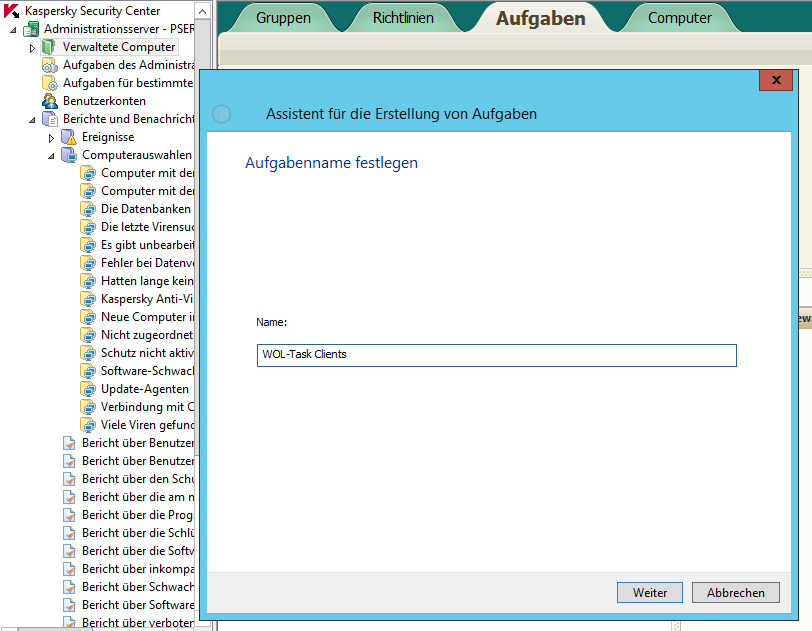
    Wake-on-LAN Aufgabe erstellenZu Beginn erstellt man eine neue Aufgabe im Kaspersky Security Center. Was genau diese Aufgabe dann erledigen soll, kann im Verlauf des Assistenten angeben werden (Update, Virusscan, Rollback…). Idealerweise wählt man etwas, das auch durchgeführt werden soll – in diesem Beispiel ein einfacher Virusscan.


    Wake on LAN im Kaspersky Security Center aktivieren

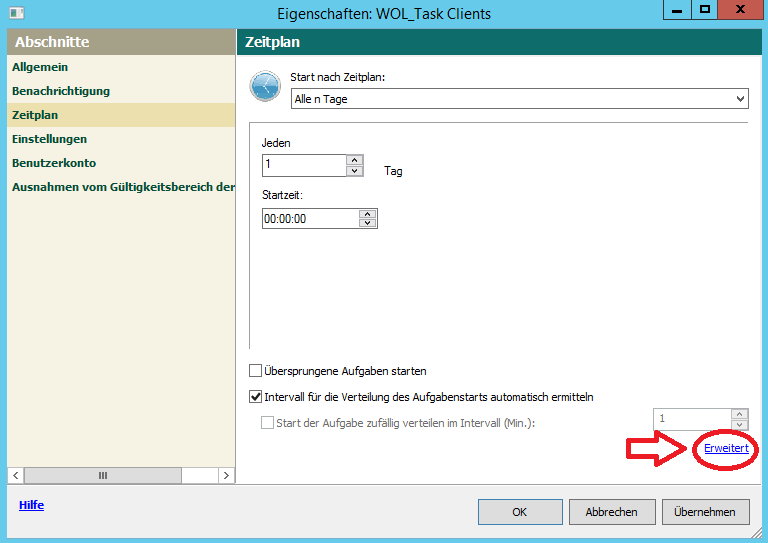
    Wake-On-LAN KasperskySobald die Aufgabe erstellt ist, müssen die Feineinstellungen vorgenommen werden. Zu diesen gelangt man durch Rechtsklick auf die entsprechende Aufgabe und auswählen der Option „Eigenschaften„.  Unter dem Menüpunkt „Zeitplan“ befindet sich der gut versteckte Punkt „Erweitert„.


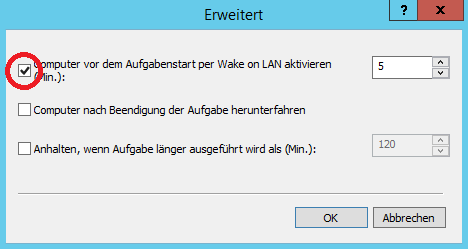
    Wake-On-LAN Kaspersky aktivierenHier das Häkchen bei „Computer vor dem Aufgabenstart per Wake on LAN aktivieren“ setzten. Je nach System sollte die Verzögerung angepasst werden. 5 Minuten sollten aber in den meisten Fällen ausreichen.


    Der grösste Teil der Konfiguration ist damit bereits erledigt. Das Security Center sendet um 00.00 Uhr ein WOL – Signal an die betreffenden Computer, wartet 5 Minuten bis diese hochgefahren sind und beginnt dann mit dem Virusscan.

    Weitere Aufgaben anfügen

    Nun können weitere Aufgaben hinzugefügt werden – das Vorgehen bleibt dabei  immer gleich. Um also z.B. aktuelle Updates zu installieren einfach eine Aufgabe „Windows-Updates installieren“ erstellen. Idealerweise wählt man parallel dazu den Windows eigenen Updatezeitpunkt ebenfalls im gleichen Zeitrahmen (in diesem Fall 00.00 Uhr). Doppelt hält besser 😉

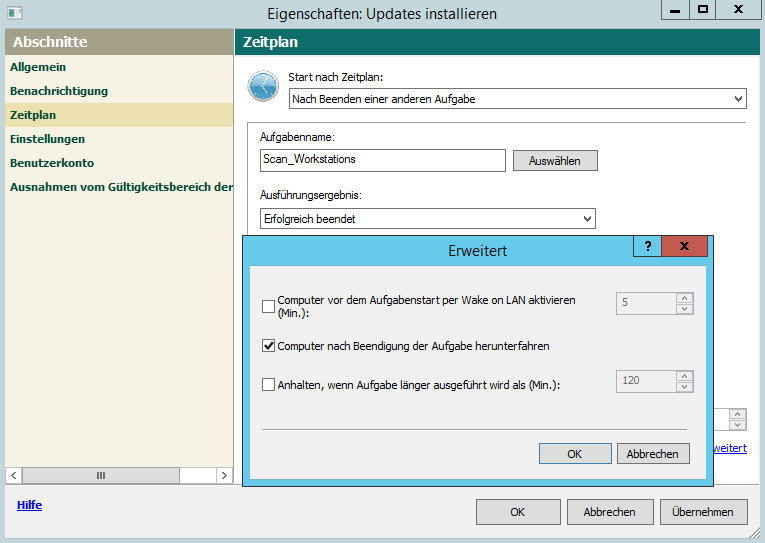
    Security Center Aufgabe anhaengenJede nachfolgende Aufgabe sollte Bezug auf die vorhergehende nehmen – daher beim Zeitplan immer „Nach Beenden einer anderen Aufgabe“ die vorhergehende Aufgabe angeben. Bei der letzten Aufgabe kann dann unter „Erweitert“ das Häkchen „Computer nach Beendigung der Aufgabe herunterfahren“ gesetzt werden.


    Ergänzende Überlegungen

    Das System funktioniert sehr gut im Zusammenhang mit WSUS. Interessant ist aber auch die Aufgabe „Programm starten“ des Security Centers. Dadurch können Updates von Drittanbietern, Skripts oder Batchfiles zeitgesteuert per WOL ausgeführt werden.

    Ein kritischer Faktor ist hingegen die Zeit; Scans und Updates dauern nicht immer gleich lange und sollten deshalb grosszügig kalkuliert werden.

    Schlussendlich verfügt man mit dem Kaspersky Security Center aber über eine ressourcenschonende und stark individualisierbaren Lösung – perfekt für KMU’s.