SQL-Server: Fehler beim Warten auf das Wiederherstellungshandle des Datenbankmoduls

SQL Server Dienst anpassen

Verfasst von

in

,

Nicht immer läuft die Installation des Microsoft SQL Servers  problemlos ab. Wer die Meldung „Fehler beim Warten auf das Wiederherstellungshandle des Datenbankmoduls“ bzw. den Code 0x851A001A als Fehler bei der Installation erhält – so wirds einfach und schnell gelöst!

Der Fehler tritt insbesondere bei der Installation von SQL Server Express (z.B. für PROFFIX) auf – kann aber auch bei anderen SQL Server Versionen auftreten.

Lösung

Bereinigung

Zuerst einmal muss die mit dem Fehler installierte SQL – Instanz deinstalliert werden. Es ist nicht nötig, den ganzen SQL-Server zu deinstallieren(!)

Dazu wechselt man zu den Programmen, wählt den SQL – Server aus (z.B. SQL Server Express 2014) und klickt auf Deinstallieren.
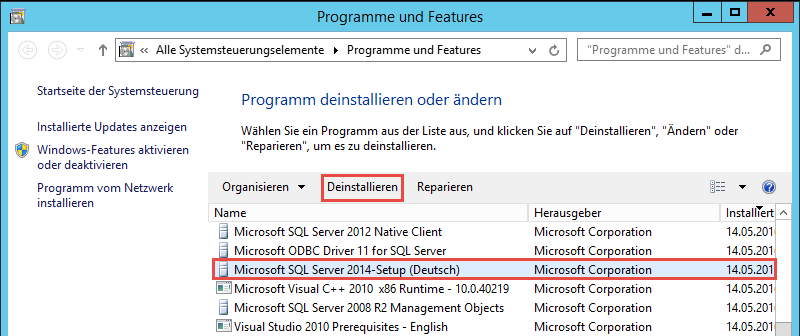
MS SQL Server deinstallieren

(Hinweis:Die Funktion Reparieren hilft bei diesem Problem nicht).

Anschliessend klickt man sich durch den Assistenten und entfernt das Datenbankmodul (und nur das!) der entsprechenden Instanz.

Modifizierte Installation

Anschliessend ist alles bereit für eine neue, leicht modifizierte Installation des SQL-Servers. Ein Neustart ist nicht nötig aber empfohlen.

Bei der Installation der „neuen Instanz“ folgt man wiederum dem Assistenten, bis man zur Eingabemaske Serverkonfiguration kommt.

Hier ändert man den Kontonamen des SQL Server-Datenbankmoduls manuell (d.h. Eingeben oder Copy & Paste) wie folgt ab:

NT AUTHORITY\NETWORK SERVICE
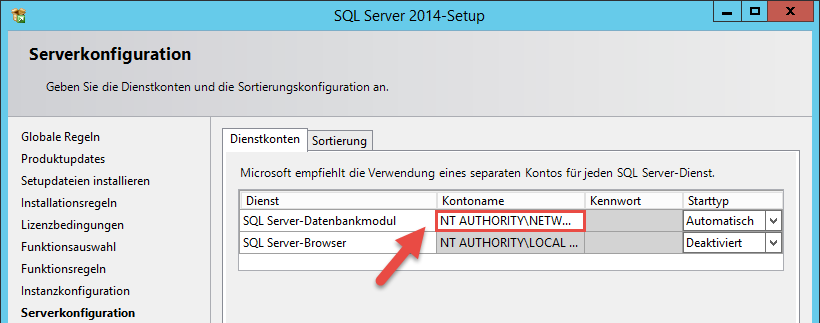
SQL Server Dienst anpassen

Anschliessend kann die Installation abgeschlossen werden; es  sollten keine weiteren Fehlermeldungen auftreten – und auch der SQL – Server Dienst sollte problemlos gestartet werden.


Kommentare

24 Kommentare zu „SQL-Server: Fehler beim Warten auf das Wiederherstellungshandle des Datenbankmoduls“

  1. Avatar von Marco Schnyder
    Marco Schnyder

    Vielen Dank für den Tipp!
    MfG, M.Schnyder

  2. Avatar von mo
    mo

    Vielen Dank! War schon frustriert 😉

  3. Avatar von OnkelSmutje

    2 Tage habe ich im Netz rumgesucht. Habe nun den SQL Server endlich unter Windows 2012 R2 Essentials ans laufen bekommen, dank dieses Howto’s.

    Besten Dank und Cheers 🙂

  4. Avatar von salnik
    salnik

    DANKE WAR HAT VOLL GEHOLFEN !!!

  5. Avatar von Stefan
    Stefan

    Ein Tipp der Goldwert ist.
    Danke sehr 🙂
    Einige Hotlines sind an diesem Problem gescheitert, 2 Tage Neu Installationen und durch Zufall diesen Tipp gefunden.

  6. Avatar von Stefan Fischer
    Stefan Fischer

    Schliesse mich einmal an. Danke für den Workaround, hat mir ziemlich viel Zeit gespart.

  7. Avatar von Tanja
    Tanja

    SUPER!!! Danke!!!

    So simpel und doch so wirkungsvoll!

  8. Avatar von Viktor
    Viktor

    Super! Vielen Dank für den Typ!

  9. Avatar von Janko
    Janko

    Vielen vielen Dank, du hast mir so sehr geholfen… ich bin fast durchgedreht… und mir wird immer wieder klar warum ich irgendwie nicht warm werden kann mit Microsoft, wie kann sowas nur passieren…

  10. Avatar von Armin F.
    Armin F.

    Herzlichen Dank für diesen Tipp!

  11. Avatar von Philipp
    Philipp

    Besten Dank für den Tip! Einwandfrei!

  12. Avatar von Habis
    Habis

    Vielen herzlichen Dank, hat mir sehr geholfen!

  13. Avatar von Volker
    Volker

    Auf jeden Fall nach der Deinstallation neustarten. Vielen Dank für den Tipp! Hat mir das Wochenende gerettet.

  14. Avatar von Pat
    Pat

    Wow!! Bin fast wahnsinnig geworden. Das war die Lösung! Herzlichen Dank.

  15. Avatar von Narf
    Narf

    Vielen Dank für den Beitrag, das hat mir gerade viel Zeit gespart =)
    VG
    Narf

    1. Avatar von Simon Pedrett

      Kein Problem – für das ist der Beitrag gedacht 😉

  16. Avatar von hendrik
    hendrik

    super! hat funktioniert!

  17. Avatar von SG
    SG

    Auch im Jahre 2020 noch absolut wertvoll!

  18. Avatar von Andreas Kürsteiner
    Andreas Kürsteiner

    Vielen Dank für die kompetente Hilfe, hab zigg Foren durch und habe bisher alles möglich versucht jeweils erfolgslos. Dank dieser Hilfe auch mit SQL Server 2019 (V 15.x) alles wieder einwandfrei in Betrieb.

    Nochmals vielen Dank für die den angenehm durchzuführenden Lösungsansatz!

    @Simon Pedrett, bester Windows Hilfe-Beitrag seit Ewigkeiten und da habe ich nun schon einige gesehen.

  19. Avatar von Meienhofer
    Meienhofer

    Funktioniert leider nicht mit Windows 11 und SQL Express 2019

Schreibe einen Kommentar

Deine E-Mail-Adresse wird nicht veröffentlicht. Erforderliche Felder sind mit * markiert